Showing posts with label Bluestack. Show all posts

Thursday, November 28, 2013

Sử dụng Bluestack qua proxy BurpSuite bằng ProxyCab


Sử dụng Bluestack qua proxy BurpSuite bằng ProxyCab


B1 : Cài đặt ProxyCap
( Hết trial sử dụng keygen – dùng patch là ok )
B2 : Thiết lập Burpsuite
Ví dụ chọn port 8009

B3 : Thiết lập Burpsuite bắt request từ Bluestacks qua ProxyCap
-          Trong Proxies chon New


Lựa chọn HTTP và cổng Burpsuite ( như trên chọn 8009 )

Click OK, tương tự thêm proxy và chọn cổng HTTPS

Hình ảnh sau khi thêm proxy

Tiếp theo set ProxyCab rules để bắt request BlueStack
Tạo 2 rules cho HTTP và HTTPS
Tại mục Rules chọn New

Trong cài đặt chọn như hình, click Browse
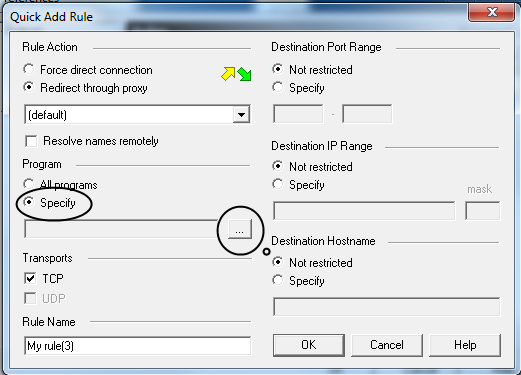
Chọn đến HD-Network.exe trong thư mục cài đặt BlueStacks  (C:\Program Files\BlueStacks )

Chọn proxy ( đã set HTTP ở trên ) , chọn Specify là 80, click OK

Tương tự cho HTTP với cổng 443


Hình ảnh sau khi set rules


Việc thiết lập như trên là OK.
Tuy nhiên có thể thiết lập thêm (nếu hệ thống không sử dụng proxy server)
Tại Rules chọn như hình


Tại mục Program (1) chọn Add (2) , chọn đến thư mục cài đặt Blustacts thêm HD-Agent.exe và HD-Frontend.exe. Click OK

Tương tự cho Rule 2 HTTPS


----QED---

Tuesday, November 19, 2013

Hướng dẫn chơi Clash of Clans trên PC bằng BlueStack có kết nối tài khoản Google

Dù không thích khi chơi bằng điện thoại nhưng chơi clash of clans trên PC các bạn sẽ không lo hư pin ai chơi clash of clans thì chắc phải sạc pin suốt rồi.
Ngoài ra bản hướng dẫn này giúp các bạn kết nối với tài khoản google

B1 : Cài đặt Bluestack root + cài google play 

http://khvscn.blogspot.com/2013/11/huong-dan-cai-at-bluestacks-ban-08-root.html

B2. Tải game clash of clans trên google play  về chơi qua màn hướng dẫn chọn kết nối với tài khoản google
- Trong quá trình kết nối có thể yêu cầu cài đặt google play service


--Q.E.D--


Hướng dẫn cài đặt Bluestacks ( bản 0.8) - Root và Google Play

Đây là công cụ giúp người dùng trải nghiệm kho ứng dụng (lên tới 450.000) Android trên máy tính chạy HĐH Windows. Ưu điểm là nhẹ và mượt hơn giả lập android sdk.
Cách cài đặt + root

  • Tải bản 0.8.1.3051  BlueStacks_HD_AppPlayerICS_setup_0.8.1.3051_REL.msi

https://drive.google.com/file/d/0B1faMeCzYBAwcU1FelpJWjJkb3c/edit?usp=sharing

  •  Tiến hành cài đặt
  •  Thoát BlueStacks
- 32 bit vào C:\Program Files\Bluestacks kích đúp HD-Quit.exe.
- 64 bit vào C:\Program Files (x86)\Bluestacks kích đúp HD-Quit.exe.

  • Vào thư mục dữ liệu của Bluestacks
-  Windows 7/8/8.1 vào C:\Program Data\BlueStacks
- Windows XP  vào C:\Documents and Settings\All Users\Application Data\BlueStack
Xóa 2 file Root.fs và initrd.img ( trong folder Android) 
Thay thế bằng 2 file mới vào

Root.fs
https://drive.google.com/file/d/0B1faMeCzYBAwZUp2UWlMNDdvLVE/edit?usp=sharing
initrd.img
https://drive.google.com/file/d/0B1faMeCzYBAwTk9JZHFhb0l3NW8/edit?usp=sharing
  • Khởi động lại Bluestacks là xong

Cài đặt google play

Cài đặt google play giúp tìm và cài đặt các ứng dụng dễ dàng hơn
  • Download nguyên liệu về giải nén
https://drive.google.com/file/d/0B1faMeCzYBAwa0stcWRqU1NEb1E/edit?usp=sharing
  • Chạy cmd từ folder download về ( Phím tắt Shift + chuột phải chọn Open command .. )

  • Từ cmd gõ các câu lệnh kết nối adb với Bluestack cài đặt rootexplorer và copy 3 file vào bộ nhớ máy 
adb connect 127.0.0.1:5555
adb install rootexplorer.apk
adb push GoogleServicesFramework.apk mnt/sdcard
adb push MarketUpdater.apk mnt/sdcard
adb push Vending.apk mnt/sdcard

  • Trong Bluestack chạy Root explorer ( nhớ đồng ý quyền root), Vào sdcard copy 3 file ( 3 file GoogleServicesFramework.apk, MarketUpdater.apk, Vending.apk ) vào thư mục /system/app
      Set quyền 644 cho 3 file vừa copy ( giữ vào file sẽ hiện ra lựa chọn permission )

  • Khởi động lại Bluestack là có google play


*** Update 9/2014
Google update google service nên cần tải file này về và cài đặt ( kích đúp )

https://drive.google.com/file/d/0B1faMeCzYBAwR0ZuSlI5VEQwU28/edit?usp=sharing


--Q.E.D--